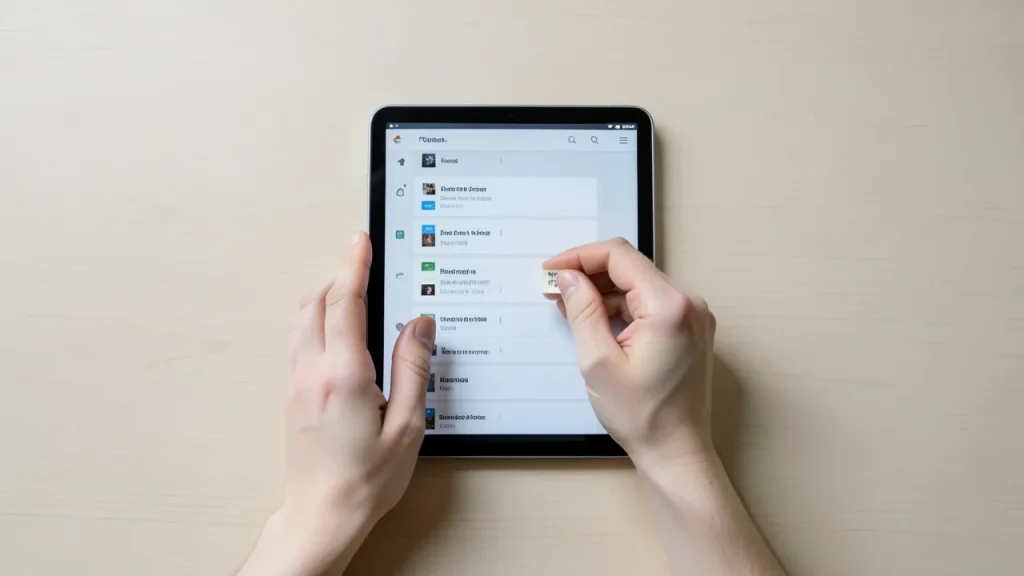
Örnekbet adres değişti durumuyla karşılaştığınızda, eski bağlantılar üzerinden siteye ulaşmaya çalışmak hata almanıza veya yanlış sayfalara yönlenmenize neden olabilir. Tarayıcınızda kayıtlı kalan eski bilgiler, güncel adrese geçiş yaparken karşınıza çeşitli engeller çıkarabilir. Bu yazıda, cihazınızdaki eski yer imlerini temizleme, ana ekrandaki kısayolları yenileme ve şifre yöneticisindeki hatalı kayıtları düzeltme adımlarını bulacaksınız.
Eski verileri temizlemek için tarayıcı ayarlarınıza girmeniz ve kayıtlı giriş bilgilerini güncellemeniz gerekir. Android cihazlarda Chrome, iOS cihazlarda ise Safari üzerinden bu işlemleri adım adım gerçekleştirebilirsiniz. Böylece her seferinde yeni adresi aramak zorunda kalmadan, cihazınızdaki tüm eski izleri silip güncel bağlantıya doğrudan ulaşabilirsiniz.
Konunun bütününü görmek için Örnekbet giriş rehberi sayfasına da göz atabilirsiniz.
Kısa özet
- Güncel adresi bulmak için sayfanın sonundaki kutuyu kullanın.
- Tarayıcınızdaki eski yer imlerini silip yeni adresi kaydedin.
- Telefonunuzun ana ekranındaki eski kısayolu kaldırıp yenisini ekleyin.
- Tarayıcı ayarlarından kayıtlı şifreleri ve otomatik tamamlama bilgilerini güncelleyin.
Örnekbet adres değişti mi?
Örnekbet adres değişti mi sorusunun yanıtı, sitenin erişim engelleriyle karşılaşması nedeniyle sıkça değişen bağlantılar kullanmasıdır. Mevcut erişim kuralları gereği eski alan adları kullanılamaz hale gelir. Bu durum, kullanıcıların bağlantı hatalarıyla karşılaşmasına neden olur. Güncel adrese ulaşmak için sayfanın en altında yer alan bilgi kutusuna bakmanız yeterlidir.
Erişim engelleri nedeniyle siteler sık sık yeni alan adlarına taşınır. Bu taşınma işlemi, mevcut bağlantıların devre dışı kalmasına yol açar. Eski adreslere tıkladığınızda hata mesajları almanız veya sayfanın hiç açılmaması bu durumun doğal sonucudur. Site sahipleri, erişimin kesilmemesi için bağlantıyı sürekli yenilemek durumunda kalır.
Eski bağlantılar artık çalışmadığı için cihazınızda kayıtlı olan her türlü eski izi temizlemeniz gerekir. Eğer tarayıcınızda veya telefonunuzun ana ekranında eski bir bağlantı duruyorsa, bu sizi yanlış yere yönlendirebilir. Örnekbet adres değişti bilgisiyle hareket ederek, cihazınızdaki tüm eski yer imlerini ve kısayolları temizlemek en doğru adımdır.
Güncel adresi bulmanın en güvenli yolu, bağımsız rehber sitelerini takip etmek veya sitenin kendi duyuru kanallarını kontrol etmektir. Rastgele arama motoru sonuçlarına tıklamak yerine, sayfanın alt kısmındaki kutucukta yer alan bilgileri kullanın. Oradaki adresi doğrulamak için kutucuğun sağ tarafındaki düğmeyi kullanabilirsiniz.
Adresin doğruluğundan emin olmak için kutucuktaki son kontrol tarihine bakın. Eğer tarih çok eskiyse, adresi kendi başınıza nasıl teyit edebileceğinizi öğrenmek için tarayıcınızın arama kısmını kullanabilirsiniz. Doğru adrese ulaştığınızda, cihazınızdaki diğer tüm eski kayıtları silme işlemlerine geçebilirsiniz.
Yer imleri nasıl güncellenir?
Yer imlerini güncellemek için tarayıcınızdaki eski kayıtları silip yeni bağlantıyı listenize eklemeniz gerekir. Bu işlem, hatalı yönlendirmeleri engeller ve siteye tek tıkla ulaşmanızı sağlar. Tarayıcı ayarlarından yer imi yöneticisine girerek eski linki bulup kaldırabilir, ardından güncel adresi kaydederek süreci tamamlayabilirsiniz.
Chrome kullanıyorsanız, sağ üst köşedeki üç noktaya tıklayın. Açılan menüden “Yer İmleri” seçeneğine gelin ve “Yer İmi Yöneticisi”ni açın. Listede eski site adresini bulun, yanındaki üç noktaya basıp “Sil” deyin. Ardından güncel adrese gidin, adres çubuğundaki yıldız simgesine basarak yeni kaydı oluşturun.
Firefox tarayıcısında ise sağ üstteki uygulama menüsüne (üç çizgi) basın. “Yer İmleri” ve ardından “Yer İmlerini Yönet” kısmına geçin. Eski bağlantıyı seçip klavyenizden “Delete” tuşuna basın ya da sağ tıklayıp silme işlemini yapın. Yeni adresi eklemek için siteyi açıp adres çubuğundaki yıldız simgesini kullanın.
Safari kullanıyorsanız, bilgisayarınızda veya iPhone’unuzda “Yer İmleri” sekmesini açın. Listeden eski site kaydını bulun ve üzerine basılı tutarak veya sağ tıklayarak “Sil” seçeneğini seçin. Yeni bağlantıyı eklemek için güncel sayfayı açın ve paylaşım menüsünden veya adres çubuğundan yer imi ekle komutunu verin.
Bu temizlik sırasında Örnekbet kayıtlı şifre bilgilerinizin de yeni adreste sorunsuz çalışması için yer imlerinin doğru olması faydalıdır. Eski yer imleri sizi çalışmayan sayfalara götürdüğü için tarayıcı hafızasını temizlemek en mantıklı adımdır. Her tarayıcıda yıldız simgesiyle yeni kayıt oluşturma mantığı aynı şekilde işler.
Adres kutusundaki bilgilere bakarak güncel adresi nasıl doğrulayacağınızı öğrenebilirsiniz. Kutu içerisinde yer alan son kontrol tarihini inceleyin ve yönlendiren düğmeyi kullanarak doğru adrese ulaştığınızdan emin olun.
Konuyu derinleştirmek isterseniz: Örnekbet Giriş Adresi Doğru mu.
Ana ekrandaki kısayol nasıl yenilenir?
Telefonunuzun ana ekranında duran eski simgeler sizi yanlış yere yönlendirebilir. Bu simgeler doğrudan eski adrese bağlı olduğu için çalışmazlar. Örnekbet kısayol güncelleme işlemi yaparak bu simgeleri kaldırmalı ve tarayıcı üzerinden yeni bir tane oluşturmalısınız. Böylece tek bir dokunuşla doğru siteye ulaşabilirsiniz.
- Android simge silme: Ana ekrandaki eski simgeye parmağınızı basılı tutun ve çıkan seçeneklerden “Kaldır” veya “Sil” düğmesine dokunun.
- iOS simge silme: Ana ekrandaki simgeye uzun süre basın, “Uygulamayı Sil” seçeneğine dokunun ve ardından “Ana Ekrandan Sil”i seçin.
- Yeni adres girişi: Tarayıcınızı açın ve güncel adresi adres çubuğuna yazarak siteye giriş yapın.
- Paylaş menüsünü açma: iPhone kullanıyorsanız Safari’de alttaki paylaş simgesine, Android kullanıyorsanız Chrome’da sağ üstteki üç noktaya dokunun.
- Ana ekrana ekleme: Açılan menüden “Ana Ekrana Ekle” seçeneğini bularak yeni simgeyi oluşturun.
- Kontrol etme: Yeni oluşan simgeye tıklayarak sizi doğru yere götürüp götürmediğini test edin.
Eski kısayolları temizlemek, cihazınızda karmaşa oluşmasını engeller. Android cihazlarda simgeyi kaldırmak için sadece üzerine basılı tutmanız yeterlidir; bu işlem uygulamayı silmez, sadece ekrandaki bağlantıyı yok eder. iPhone kullanıcıları ise simgeye basılı tutup silme komutunu vererek eski yönlendirmeyi ortadan kaldırır. Yeni bir simge oluşturmak için ise mutlaka tarayıcı üzerinden güncel siteye girmiş olmanız gerekir. Tarayıcı ayarlarındaki “Ana Ekrana Ekle” komutu, o an açık olan sayfayı bir uygulama gibi telefonunuza yerleştirir. Bu yöntemle hatalı bağlantıların önüne geçerek zaman kazanırsınız. Yanlış simgelerle vakit kaybetmek yerine bu basit adımları takip ederek telefonunuzu hazır hale getirebilirsiniz.
Örnekbet kayıtlı şifre nasıl düzeltilir?
Tarayıcılarınızda veya telefonunuzda kayıtlı duran eski giriş bilgilerini temizleyerek hatalı giriş denemelerini durdurabilirsiniz. Şifre yöneticileri genellikle alan adına göre kayıt tutar, bu yüzden Örnekbet adres değişti durumunda eski kayıtlar yeni adreste çalışmaz. Cihazınızdaki şifre yönetim araçlarını kullanarak bu verileri manuel olarak silmeniz veya güncellemeniz gerekir.
- Google Şifre Yöneticisi: Chrome tarayıcısında sağ üstteki üç noktaya tıklayıp Ayarlar kısmından Şifre Yöneticisi’ne girerek eski site adresine ait kaydı bulun ve silin.
- iCloud Anahtar Zinciri: iPhone veya Mac kullanıyorsanız Ayarlar içindeki Parolalar bölümüne gidip eski site ismini aratın ve kaydı tamamen kaldırın.
- Yeni Kayıt Oluşturma: Güncel adrese giriş yaptıktan sonra tarayıcınızın “Şifreyi Kaydet” uyarısını onaylayarak yeni bağlantıyı hafızaya alın.
- Güvenlik Uyarıları: Şifre yöneticisinin yeni adreste karşınıza çıkaracağı “Kaydetmek istiyor musunuz?” sorusu, hatalı verilerin birikmesini engeller.
- Eski Veri Temizliği: Kayıtlı şifreleri silerken sadece kullanıcı adını değil, o adrese bağlı tüm giriş bilgilerini seçtiğinizden emin olun.
- Eşleşme Kontrolü: Yeni şifrenin doğru alan adı ile eşleştiğini doğrulamak için kayıt detaylarındaki web sitesi kısmına göz atın.
Şifre yöneticilerindeki eski kayıtları temizlemek, giriş yaparken yaşadığınız hataları ortadan kaldırır. Eğer eski adres hala listenizde duruyorsa, tarayıcınız sizi sürekli çalışmayan bir sayfaya yönlendirmeye çalışabilir. Bu durum, giriş yaparken sürekli hata almanıza veya yanlış bilgilerle oturum açmaya çalışmanıza yol açar. Google veya Apple gibi sağlayıcılar, her yeni alan adı için ayrı bir kimlik oluşturur. Bu yüzden eski kaydı silip yeni adreste tekrar “Kaydet” demeniz, sistemin yeni yolu tanımasını sağlar. Şifrelerinizi güncel tutmak, sadece zaman kazandırmakla kalmaz, aynı zamanda tarayıcınızın sunduğu otomatik doldurma özelliklerinin doğru çalışmasına yardımcı olur. Her cihazda bu işlemi ayrı ayrı kontrol ederek giriş süreçlerinizi hızlandırabilirsiniz.
Otomatik tamamlama hatası nasıl giderilir?
Otomatik tamamlama hatalarını gidermek için tarayıcınızın adres çubuğuna yazdığınız eski site önerilerini temizlemeniz gerekir. Yanlış adreslerin listede görünmesi, hatalı yönlendirmelere yol açabilir. Bu önerileri tek tek silerek veya tarama verilerini temizleyerek adres çubuğunun sadece güncel site bilgilerini göstermesini sağlayabilirsiniz.
Adres çubuğuna bir şeyler yazmaya başladığınızda, eski adres önerisi aşağıda belirdiğinde onu listeden hızlıca kaldırabilirsiniz. Bilgisayarda Chrome veya Edge kullanıyorsanız, önerilen adresin üzerine ok tuşlarıyla gelin ve klavyenizden Shift + Delete tuşlarına aynı anda basın. Bu işlem, o hatalı önerinin listeden anında silinmesini sağlar.
Mobil cihazlarda, örneğin Android bir telefonda Chrome kullanıyorsanız, adres çubuğuna eski site ismini yazın. Çıkan önerinin üzerine parmağınızla uzunca basın. Karşınıza çıkan pencerede “Öneriyi kaldır” seçeneğine dokunarak bu kaydı temizleyebilirsiniz. iOS cihazlarda Safari kullanırken, geçmişi tamamen silmek yerine sadece belirli adresleri temizlemek için tarayıcı ayarlarındaki geçmiş kısmına bakmanız gerekebilir.
Eğer adres çubuğu sizi sürekli eski bir adrese yönlendiriyorsa, tarayıcınızın önbelleği hatalı veriyi saklıyor olabilir. Chrome ayarlarından “Gizlilik ve Güvenlik” kısmına girin, ardından “Tarama verilerini temizle” seçeneğini bulun. Burada sadece “Önbelleğe alınan resimler ve dosyalar” ile “Çerezler ve diğer site verileri” seçeneklerini işaretleyip temizleme işlemini başlatın.
Örnekbet gibi sitelere erişirken tarayıcınızın yanlış verileri kullanmasını engellemek için bu adımları düzenli yapın. Yanlış yönlendirmeleri durdurmak, tarayıcınızın sadece doğru adresleri hatırlamasını sağlar. Bu sayede adres çubuğuna birkaç harf yazdığınızda karşınıza çıkan seçeneklerin doğruluğundan emin olabilirsiniz. Temiz bir tarama geçmişi, hatalı giriş denemelerinin önüne geçer.
Ayrıntılar Tablette ve Telefonda Örnekbet Mobil Görünüm Sorunları yazısında.
Değişiklikler tüm cihazlara nasıl yansır?
Değişikliklerin tüm cihazlara yansıması için kullandığınız tarayıcıda bulut eşitleme özelliğinin açık olması gerekir. Telefonunuzda yaptığınız yer imi veya şifre güncellemelerinin bilgisayarınıza, tabletinize ya da diğer cihazlarınıza otomatik olarak aktarılması bu ayara bağlıdır. Eşitleme aktif olduğunda, bir cihazda sildiğiniz eski kayıt her yerde silinir.
Eşitleme durumunu kontrol etmek için tarayıcı ayarlarınıza girin. Chrome kullanıyorsanız sağ üstteki profil simgesine dokunup “Eşitleme ve Google Hizmetleri” kısmına bakın. Safari kullanıyorsanız iPhone ayarlarından iCloud bölümüne girerek Safari seçeneğinin açık olup olmadığını kontrol edin. Bu ayarlar kapalıysa, yaptığınız temizlik sadece o cihazla sınırlı kalır.
Telefonunuzda Örnekbet için yaptığınız şifre düzeltme veya kısayol yenileme işlemleri, internet bağlantınız olduğu sürece bulut sunucularına gönderilir. Bilgisayarınızın başına geçtiğinizde tarayıcıyı açın ve eşitlemenin tamamlanması için birkaç saniye bekleyin. Eğer bilgisayarda hala eski bilgiler görünüyorsa, tarayıcıyı tamamen kapatıp yeniden başlatarak verilerin çekilmesini sağlayabilirsiniz.
Eğer farklı bir işletim sistemi kullanıyorsanız, her cihazda aynı hesapla oturum açtığınızdan emin olun. Android bir telefonda yaptığınız düzenleme, iOS bir cihazdaki tarayıcıya ancak aynı hesap üzerinden senkronize olur. Farklı hesaplar kullanıyorsanız, her cihazda temizlik adımlarını tek tek uygulamanız gerekir.
Eşitleme sorun yaşıyorsanız, cihazlarınızın internete bağlı olduğunu ve güncel bir sürüm kullandığınızı doğrulayın. Bazen eşitleme duraklatılmış olabilir; bu durumda ayarlar menüsünden “Eşitlemeyi şimdi başlat” gibi bir seçenek varsa ona dokunun. Tüm cihazlarınızda aynı güncel verileri görmek, hatalı girişleri tamamen ortadan kaldırır.
Örnekbet [Adres Kutusu] Son Kontrol Tarihi: [Tarih] [Adrese Git Düğmesi]
Güncel adresi bulmak için yukarıdaki kutuyu kullanın. Adresin doğruluğunu anlamak için tarayıcınızın adres çubuğundaki bağlantıyı kontrol etmeyi ve resmi kanallardan gelen bilgilere güvenmeyi unutmayın.
Metnin ilk taslağı yapay zekâ yardımıyla yazıldı; yayımlanmadan önce bir editör tarafından okundu.